Kali ini saya akan memberikan tutorial lengkap tentang panduan dan bagaimana cara memasang Java SE Development kit (JDK) dalam Windows 10. Serta Bagaimana cara setting path environment sebagai akibatnya Java SE Development kit (JDK) bisa berjalan dengan paripurna pada komputer Windows 10 anda.
Java SE Development kit (JDK) merupakan sebuah aplikasi fungsi yg dipakai dalam bahasa pemrograman Java. Di pada Java se development kit masih ada beberapa paket lainnya yg saling berkaitan serta mempunyai fungsi sendiri sendiri. Contohnya merupakan Java runtime environment. (JRE) dan Java impian machine (JVM). Java se development kit sendiri berfungsi buat melakukan kompilasi menurut kode Java ke dalam barisan bytecote yang mampu dimengerti serta dijalankan sang JRE.
Jika kamu ingin membuat atau membangun sebuah aplikasi dengan bahasa pemrograman Java. Hal ini harus Anda install Java SE Development kit (JDK) dalam personal komputer yg engkau gunakan. Beberapa pelaksanaan yang dipakai buat membentuk aplikasi dengan bahasa pemrograman Java merupakan netbean. Serta jua Android Studio. Buat mampu memakai netbean serta Android Studio. Maka anda harus memasang Java SE Development kit (JDK) pada personal komputer Windows 10 anda.
Lalu bagaimana cara install Java SE Development kit (JDK) yg baik dan sahih dalam Windows 10, serta bagaimana cara setting Path environment agar Java bisa berjalan pada laptop ataupun personal komputer dengan Windows 10.
Dalam tutorial ini PC Software akan menaruh panduan spesifik buat yang melakukan instalasi Java SE Development kit (JDK), lalu dilanjutkan menggunakan tutorial cara setting Path environment Java JDK dalam Windows 10. Serta yang paling akhir merupakan melakukan pengujian Apakah Java SE Development kit (JDK) sudah sanggup berjalan menggunakan baik pada komputer Windows 10 anda.
Tutorial lengkap cara instalasi Java SE Development kit (JDK) dalam Windows 10.
1. Langkah pertama Anda harus download terlebih dahulu java JDK. Yang bisa anda download bawah ini. //www.Oracle.Com/technetwork/java/javase/downloads/index.Html
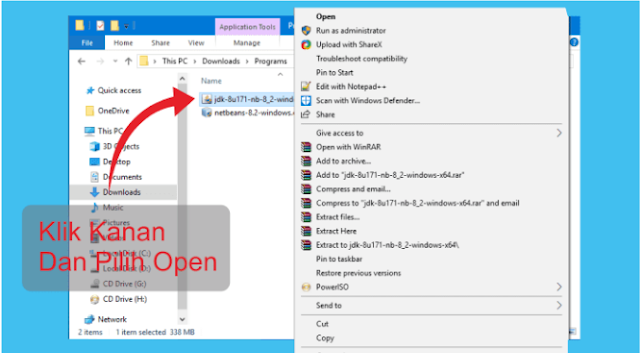
2. Langkah kedua selesainya selesai download silakan Klik Kanan arsip Java SE Development kit (JDK) yang telah selesai Anda download tadi, kemudian lalu pilih open . Misalnya pada gambar berikut.
3. Langkah selanjutnya, setelah laman primer proses instalasi tampilan dalam layar di bawah ini dalam komputer Anda silakan lanjutkan menggunakan melakukan klik pada tombol NEXT . Misalnya dibawah ini.
4. Langkah selanjutnya, Biarkan saja lokasi instalasi permanen pada syarat default, serta pribadi saja lanjut dengan Klik tombol NEXT .
5. Langkah selanjutnya, dalam tahap ini anda wajib menentukan lokasi JDK buat netbean IDE, silahkan abaikan default saja dan lanjut menggunakan klik pada tombol NEXT lagi.
6. Langkah selanjutnya, ini adalah proses buat melalui instalasi, klik saja pada tombol install .
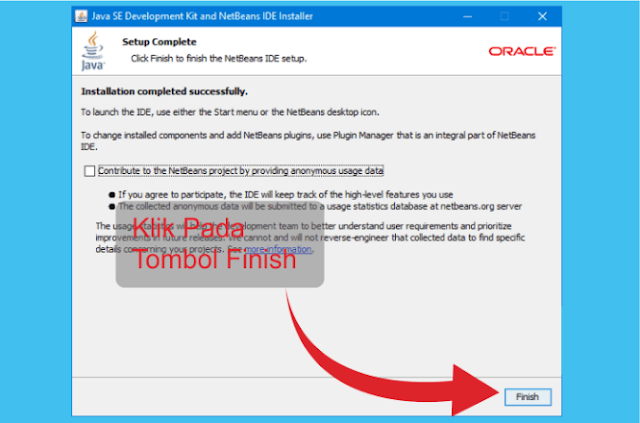
7. Harap tunggu hingga beberapa mnt sampai proses instalasi terselesaikan yang ditandai dengan liputan tulisan "installation completed successfully" . Lalu klik pada tombol finish buat menutup ventilasi instalasi atau proses install. Seperti pada gambar pada bawah.
8. Sampai disini Java SE Development kit (JDK) sudah terpasang dalam personal komputer anda, tetapi Java SE Development kit (JDK) belum sanggup dijalankan, lantaran belum terdapat konfigurasi sebagai akibatnya sama sekali belum sanggup dipakai buat membangun atau dipakai menciptakan pelaksanaan.
Lalu bagaimana cara melakukan setting atau konfigurasi part Java SE Development kit (JDK) pada Windows 10. Silahkan simak tutorial ini dia.
Tutorial cara mengatur JAVA_HOME data lokasi Path Java environment pada Windows 10.
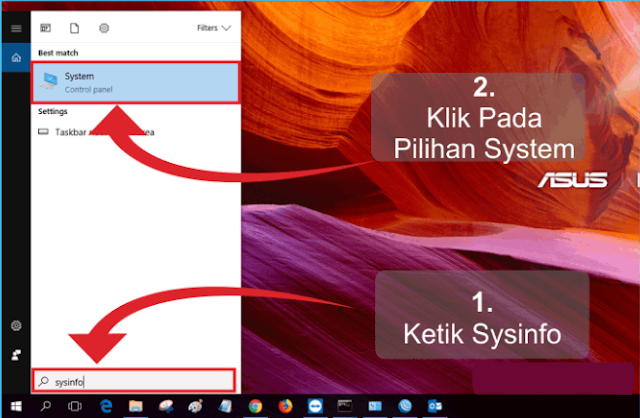
1. Langkah yang paling primer, Silahkan buka sistem Adventure setting dengan cara, tekan tombol Windows + S buat membuka pencarian. Lalu dalam Kolom pencarian silakan ketik tulisan Sysinfo , kemudian pilih atau klik dalam pilihan sistem yang akan ditampilkan dalam layar hasil pencarian. Seperti dibawah ini.
2. Dalam langkah ini anda telah berhasil masuk ke laman sistem, lanjut klik dalam goresan pena Advanced System settings . Sebagai akibatnya terbuka page system properties . Misalnya pada gambar berikut.
3. Pada halaman ini silakan klik pada tombol environment variables. Sebagai akibatnya tampilan page environment variables.
4. Pada layar sistem variabels, lanjut klik pada tombol new. Kemudian isikan nama variabel dengan goresan pena Java home. Pada kolom variable value. Silakan isikan lokasi pada mana java JDK Anda terpasang, Anda sanggup pribadi klik pada tombol browse buat eksklusif menuju ke lokasi default. Yg berada dalam lokasi C:Program FilesJavaJDK1.8.0_171 . Sesudah terselesaikan silahkan klik dalam tombol Ok buat menyimpannya. Seperti gambar berikut.
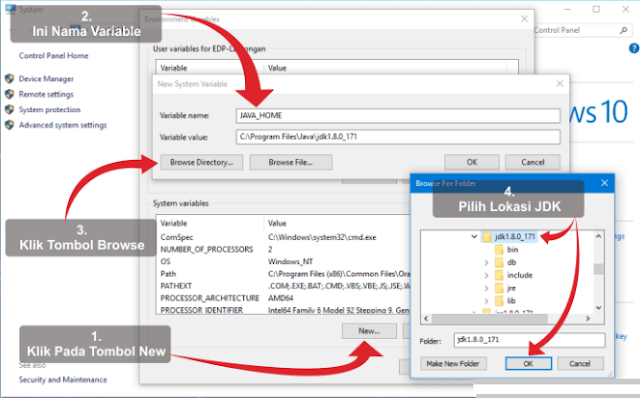
di atas adalah langkah melakukan konfigurasi lokasi atau path Java SE Development kit (JDK) pada Windows 10 telah selesai. Tetapi sampai dalam langkah ini rupanya belum terselesaikan sepenuhnya dan Anda wajib melakukan satu langkah konfigurasi lagi yaitu melakukan update sistem path.
Cara update sistem path Java SE Development kit (JDK) pada Windows 10.
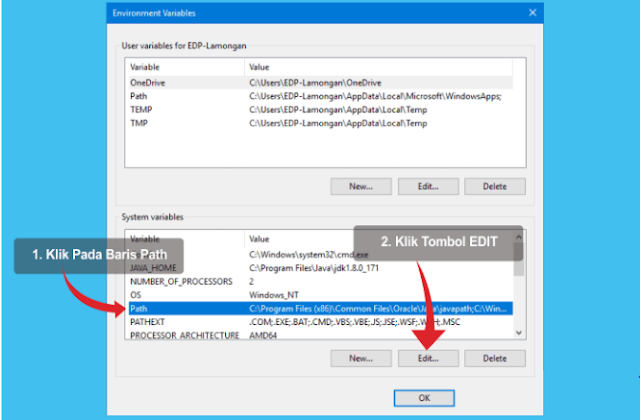
Langkah yang pertama, dalam page environment variable, silahkan klik dalam baris tulisan path , kemudian klik dalam tombol edit . Sebagai akibatnya tampilan laman baru yg bernama edit environment variable. Contoh misalnya gambar berikut.
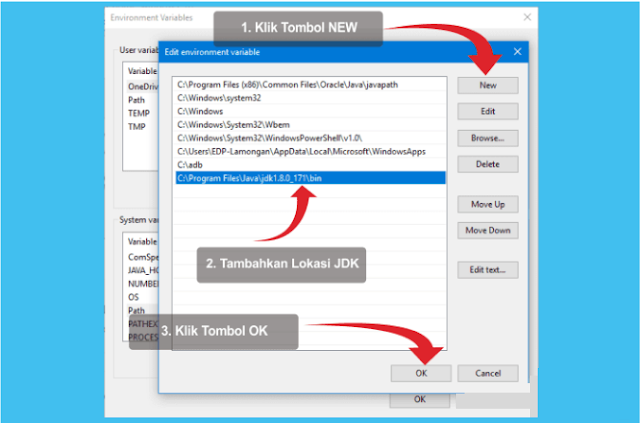
Langkah selanjutnya dalam halaman edit environment variable, silahkan klik dalam tombol new , kemudian masuk lokasi pemasangan JDK pada personal komputer Windows 10 anda. Secara default lokasinya berada pada C:Program FilesJavajdk.18.0_171bin . Sesudah terselesaikan silakan klik dalam tombol Ok buat menyimpan nya.
Selesai.
Agar konfigurasi setting environment Java dalam personal komputer Windows 10 anda telah diterapkan dan mampu dijalankan dengan paripurna, silakan lakukan ribut pada komputer anda.
Setelah anda selesai melakukan reboot pada komputer anda langkah selanjutnya yaitu melakukan test atau pengujian Apakah konfigurasi yg telah kita lakukan tadi berhasil atau belum.
Cara tes melakukan pengujian hasil konfigurasi Java SE Development kit (JDK) dalam Windows 10.
Langkah pertama buka page comanpromat (CMD), dengan cara tekan tombol Windows + R kemudian ketikkan tulisan cmd . Tekan enter.
Setelah halaman command prompt terbuka, silahkan ketikan perintah javac-version , lalu tekan enter .
Jika Java SE Development kit (JDK) telah berhasil terkonfigurasi dengan sahih maka anda akan melihat informasi pada layar Javac yg terpasang pada personal komputer anda. Contoh misalnya pada gambar berikut.

Selesai.
Itulah langkah-langkah mengenai bagaimana cara melakukan instalasi JDK sampai melakukan setting dan konfigurasi environment pada Windows 10. Menggunakan terpasangnya Java SE Development kit (JDK) pada personal komputer Windows 10 maka anda bisa eksklusif melanjutkan apa yg ingin anda lakukan terkait program tersebut. Baik itu buat pemrograman Java desktop ataupun Java Android studio buat menciptakan aplikasi Android.
Mungkin hanya itu tutorial yg bisa aku tulis Semoga berguna dan sampai jumpa pada tutorial berikutnya.
Java SE Development kit (JDK) merupakan sebuah aplikasi fungsi yg dipakai dalam bahasa pemrograman Java. Di pada Java se development kit masih ada beberapa paket lainnya yg saling berkaitan serta mempunyai fungsi sendiri sendiri. Contohnya merupakan Java runtime environment. (JRE) dan Java impian machine (JVM). Java se development kit sendiri berfungsi buat melakukan kompilasi menurut kode Java ke dalam barisan bytecote yang mampu dimengerti serta dijalankan sang JRE.
Jika kamu ingin membuat atau membangun sebuah aplikasi dengan bahasa pemrograman Java. Hal ini harus Anda install Java SE Development kit (JDK) dalam personal komputer yg engkau gunakan. Beberapa pelaksanaan yang dipakai buat membentuk aplikasi dengan bahasa pemrograman Java merupakan netbean. Serta jua Android Studio. Buat mampu memakai netbean serta Android Studio. Maka anda harus memasang Java SE Development kit (JDK) pada personal komputer Windows 10 anda.
Lalu bagaimana cara install Java SE Development kit (JDK) yg baik dan sahih dalam Windows 10, serta bagaimana cara setting Path environment agar Java bisa berjalan pada laptop ataupun personal komputer dengan Windows 10.
Dalam tutorial ini PC Software akan menaruh panduan spesifik buat yang melakukan instalasi Java SE Development kit (JDK), lalu dilanjutkan menggunakan tutorial cara setting Path environment Java JDK dalam Windows 10. Serta yang paling akhir merupakan melakukan pengujian Apakah Java SE Development kit (JDK) sudah sanggup berjalan menggunakan baik pada komputer Windows 10 anda.
Tutorial lengkap cara instalasi Java SE Development kit (JDK) dalam Windows 10.
1. Langkah pertama Anda harus download terlebih dahulu java JDK. Yang bisa anda download bawah ini. //www.Oracle.Com/technetwork/java/javase/downloads/index.Html
2. Langkah kedua selesainya selesai download silakan Klik Kanan arsip Java SE Development kit (JDK) yang telah selesai Anda download tadi, kemudian lalu pilih open . Misalnya pada gambar berikut.
3. Langkah selanjutnya, setelah laman primer proses instalasi tampilan dalam layar di bawah ini dalam komputer Anda silakan lanjutkan menggunakan melakukan klik pada tombol NEXT . Misalnya dibawah ini.
4. Langkah selanjutnya, Biarkan saja lokasi instalasi permanen pada syarat default, serta pribadi saja lanjut dengan Klik tombol NEXT .
5. Langkah selanjutnya, dalam tahap ini anda wajib menentukan lokasi JDK buat netbean IDE, silahkan abaikan default saja dan lanjut menggunakan klik pada tombol NEXT lagi.
6. Langkah selanjutnya, ini adalah proses buat melalui instalasi, klik saja pada tombol install .
7. Harap tunggu hingga beberapa mnt sampai proses instalasi terselesaikan yang ditandai dengan liputan tulisan "installation completed successfully" . Lalu klik pada tombol finish buat menutup ventilasi instalasi atau proses install. Seperti pada gambar pada bawah.
8. Sampai disini Java SE Development kit (JDK) sudah terpasang dalam personal komputer anda, tetapi Java SE Development kit (JDK) belum sanggup dijalankan, lantaran belum terdapat konfigurasi sebagai akibatnya sama sekali belum sanggup dipakai buat membangun atau dipakai menciptakan pelaksanaan.
Lalu bagaimana cara melakukan setting atau konfigurasi part Java SE Development kit (JDK) pada Windows 10. Silahkan simak tutorial ini dia.
Tutorial cara mengatur JAVA_HOME data lokasi Path Java environment pada Windows 10.
1. Langkah yang paling primer, Silahkan buka sistem Adventure setting dengan cara, tekan tombol Windows + S buat membuka pencarian. Lalu dalam Kolom pencarian silakan ketik tulisan Sysinfo , kemudian pilih atau klik dalam pilihan sistem yang akan ditampilkan dalam layar hasil pencarian. Seperti dibawah ini.
2. Dalam langkah ini anda telah berhasil masuk ke laman sistem, lanjut klik dalam goresan pena Advanced System settings . Sebagai akibatnya terbuka page system properties . Misalnya pada gambar berikut.
3. Pada halaman ini silakan klik pada tombol environment variables. Sebagai akibatnya tampilan page environment variables.
4. Pada layar sistem variabels, lanjut klik pada tombol new. Kemudian isikan nama variabel dengan goresan pena Java home. Pada kolom variable value. Silakan isikan lokasi pada mana java JDK Anda terpasang, Anda sanggup pribadi klik pada tombol browse buat eksklusif menuju ke lokasi default. Yg berada dalam lokasi C:Program FilesJavaJDK1.8.0_171 . Sesudah terselesaikan silahkan klik dalam tombol Ok buat menyimpannya. Seperti gambar berikut.
di atas adalah langkah melakukan konfigurasi lokasi atau path Java SE Development kit (JDK) pada Windows 10 telah selesai. Tetapi sampai dalam langkah ini rupanya belum terselesaikan sepenuhnya dan Anda wajib melakukan satu langkah konfigurasi lagi yaitu melakukan update sistem path.
Cara update sistem path Java SE Development kit (JDK) pada Windows 10.
Langkah yang pertama, dalam page environment variable, silahkan klik dalam baris tulisan path , kemudian klik dalam tombol edit . Sebagai akibatnya tampilan laman baru yg bernama edit environment variable. Contoh misalnya gambar berikut.
Langkah selanjutnya dalam halaman edit environment variable, silahkan klik dalam tombol new , kemudian masuk lokasi pemasangan JDK pada personal komputer Windows 10 anda. Secara default lokasinya berada pada C:Program FilesJavajdk.18.0_171bin . Sesudah terselesaikan silakan klik dalam tombol Ok buat menyimpan nya.
Selesai.
Agar konfigurasi setting environment Java dalam personal komputer Windows 10 anda telah diterapkan dan mampu dijalankan dengan paripurna, silakan lakukan ribut pada komputer anda.
Setelah anda selesai melakukan reboot pada komputer anda langkah selanjutnya yaitu melakukan test atau pengujian Apakah konfigurasi yg telah kita lakukan tadi berhasil atau belum.
Cara tes melakukan pengujian hasil konfigurasi Java SE Development kit (JDK) dalam Windows 10.
Langkah pertama buka page comanpromat (CMD), dengan cara tekan tombol Windows + R kemudian ketikkan tulisan cmd . Tekan enter.
Setelah halaman command prompt terbuka, silahkan ketikan perintah javac-version , lalu tekan enter .
Jika Java SE Development kit (JDK) telah berhasil terkonfigurasi dengan sahih maka anda akan melihat informasi pada layar Javac yg terpasang pada personal komputer anda. Contoh misalnya pada gambar berikut.
Selesai.
Itulah langkah-langkah mengenai bagaimana cara melakukan instalasi JDK sampai melakukan setting dan konfigurasi environment pada Windows 10. Menggunakan terpasangnya Java SE Development kit (JDK) pada personal komputer Windows 10 maka anda bisa eksklusif melanjutkan apa yg ingin anda lakukan terkait program tersebut. Baik itu buat pemrograman Java desktop ataupun Java Android studio buat menciptakan aplikasi Android.
Mungkin hanya itu tutorial yg bisa aku tulis Semoga berguna dan sampai jumpa pada tutorial berikutnya.




0 comments:
Post a Comment